GEVAS-Professional Zugriffsrecht für die VDE-Prüfung: Unterschied zwischen den Versionen
Zur Navigation springen
Zur Suche springen
Die Seite wurde neu angelegt: „== Allgemeines == Wenn man das Modul "VDE-Prüfung" benutzt, benötigt man ein spezielles Zugriffsrecht. Normalerweise wird dieses über ein Datenbank-Update …“ |
Keine Bearbeitungszusammenfassung |
||
| Zeile 5: | Zeile 5: | ||
== Recht suchen == | == Recht suchen == | ||
Suchen Sie in der [[GEVAS-Professional_Benutzerverwaltung,_Zugriffssteuerung#Objektliste||Objektliste]] nach dem Eintrag "FrmVDE". Das ist der Name des Eingabeformulars (=Programmteiles) für die VDE-Prüfung. Wenn das Objekt in der Objektliste enthalten ist, müssen Sie es auch nicht anlegen. Wenn das Objekt '''nicht''' in der Objektliste enthalten ist, müssen Sie es anlegen. | |||
== | == Rechte-Objekt anlegen == | ||
[[Datei:GEVAS-Pro_Zugriffsrecht_VDE_Erfassung.jpg]] | # Klicken Sie auf das Menü "Bearbeiten --> Erweiterte Optionen einschalten" | ||
# Klicken Sie auf die Registerseite "Objekt-Liste" | |||
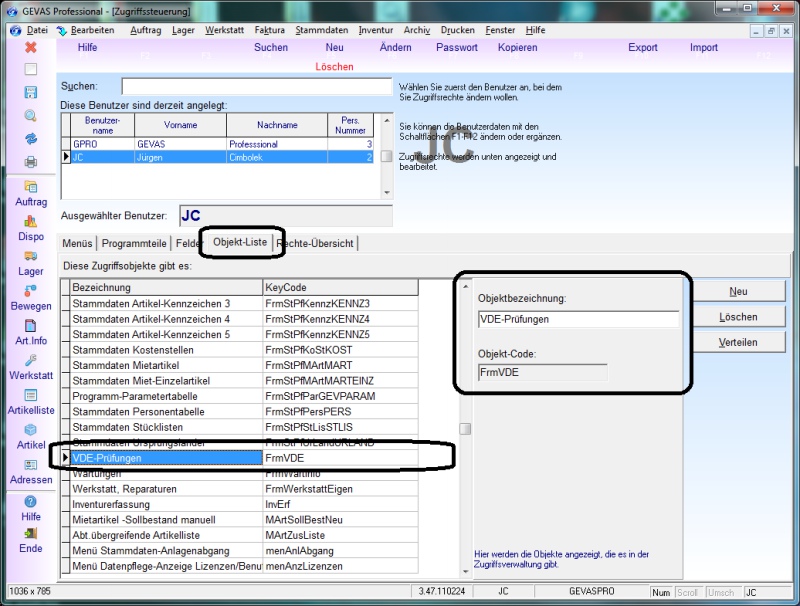
# Klicken Sie auf die Schaltfläche "Neu" und geben diese Daten ein:<br><br>[[Datei:GEVAS-Pro_Zugriffsrecht_VDE_Erfassung.jpg]]<br><br> | |||
# Klicken Sie auf die Schaltfläche "Speichern" | |||
Anschließend können Sie den Benutzern das Recht auf diesen Programmteil einräumen. | |||
Version vom 9. November 2012, 16:13 Uhr
Allgemeines
Wenn man das Modul "VDE-Prüfung" benutzt, benötigt man ein spezielles Zugriffsrecht. Normalerweise wird dieses über ein Datenbank-Update erzeugt. Was zu tun ist, wenn man das Recht von Hand anlegen muss, wird hier beschrieben.
Recht suchen
Suchen Sie in der |Objektliste nach dem Eintrag "FrmVDE". Das ist der Name des Eingabeformulars (=Programmteiles) für die VDE-Prüfung. Wenn das Objekt in der Objektliste enthalten ist, müssen Sie es auch nicht anlegen. Wenn das Objekt nicht in der Objektliste enthalten ist, müssen Sie es anlegen.
Rechte-Objekt anlegen
- Klicken Sie auf das Menü "Bearbeiten --> Erweiterte Optionen einschalten"
- Klicken Sie auf die Registerseite "Objekt-Liste"
- Klicken Sie auf die Schaltfläche "Neu" und geben diese Daten ein:
- Klicken Sie auf die Schaltfläche "Speichern"

Anschließend können Sie den Benutzern das Recht auf diesen Programmteil einräumen.